

引言:为什么选择 LiteSpeed Cache?
在谷歌将页面速度列为关键排名因素的今天,优化网站性能不再是可选项,而是必须项。虽然市面上有多种 WordPress 缓存插件,但 LiteSpeed Cache 凭借其与 LiteSpeed Web Server 的深度集成,成为了提升网站速度的佼佼者。
拥有超过 500 万次的活跃安装量,LiteSpeed Cache 不仅仅是一个缓存插件,它是一个集成了页面优化、数据库清理、CDN 集成和图片压缩的全能型工具。然而,仅仅安装插件是不够的,正确的配置才是释放其性能潜力的关键。
本文将为你提供一份详尽的 2026 年最佳 LiteSpeed Cache 设置指南,帮助你优化核心网页指标(Core Web Vitals),提升搜索引擎排名。
第一部分:入门与预设配置
在深入手动设置之前,LiteSpeed Cache 提供了多种预设方案,适合不同技术水平的用户。
LiteSpeed Cache 预设方案对比表
| 预设等级 | 适用人群 | 核心功能 | 风险提示 |
|---|---|---|---|
| Essentials (基础) | 新手/简单网站 | 基础缓存、移动缓存 | 无风险,适合入门 |
| Basic (标准) | 热心初学者 | 包含图片优化、Gravatar 缓存 | 需域名密钥 |
| Advanced (高级) | 大多数网站 (推荐) | 访客模式、CSS/JS 最小化 | 需域名密钥,兼容性好 |
| Aggressive (激进) | 进阶用户 | CSS/JS 合并、Iframe 懒加载 | 需测试,可能有冲突 |
| Extreme (极致) | 专家级用户 | 视口图像生成、深度懒加载 | 必须全面测试 |
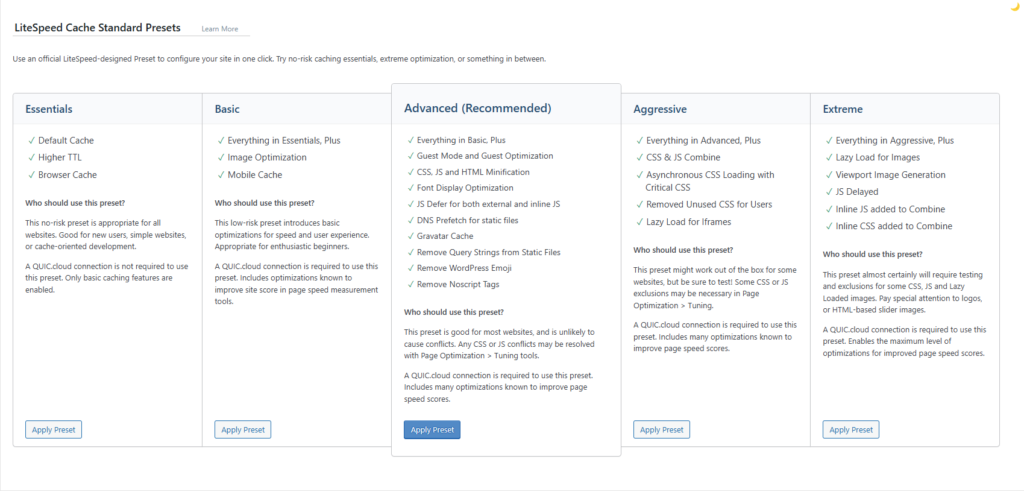
建议: 如果你是第一次使用,建议选择 Advanced (高级) 预设,它在性能提升和兼容性之间取得了最佳平衡。如果你追求极致性能且熟悉网站调试,可以选择 Aggressive 或 Extreme。
第二部分:核心设置详解
如果你希望手动微调以获得最佳效果,请参考以下逐项配置指南。
1. 常规设置 (General)
- 自动升级 (Auto Upgrade): 建议 关闭。插件更新有时会导致兼容性问题,手动更新更稳妥。
- 域密钥 (Domain Key): 必须申请。这是连接 QUIC.cloud 服务的钥匙,解锁图片优化、关键 CSS 生成等高级功能。
- 访客模式 (Guest Mode): 建议 开启。这能为首次访问者提供缓存页面,极大提升首屏加载速度。
- 访客优化:视情况而定。如果已在网站上启用访客模式,则也应允许此选项。
- 服务器 IP:自定义。你需要在此添加服务器的 IP 地址,而不是管理员 IP。
- 通知:视情况而定。只有当你想查看有关插件的最新更新时,才会收到通知。它们不会影响页面速度。
2. 缓存设置 (Cache) —— 性能基石
这是最关键的配置部分,请参考以下参数:
- 启用缓存 (Cache): 开启。该插件的全部意义在于创建公共缓存内容。如果启用此选项,插件就会开始创建缓存。使用此选项可处理静态内容缓存。
- 为已登录用户缓存: 关闭。已登录用户需要实时查看每次更新,因此请关闭此功能。
- 缓存评论者:关闭。你可以为待发表评论的评论者生成单独的缓存。
- 缓存 REST API: 开启。由于主题、插件和 Gutenberg 编辑器使用 API 功能,因此应启用此功能。
- 缓存登录页面:开启。如果你经营的是以客户为中心的业务,登录页面的访问者会很多,因此应启用缓存。
- 缓存 PHP 资源:开启。借助此功能,可以缩短加载动态内容所需的时间。
- 缓存移动设备:视情况而定。如果启用,插件将为移动用户生成单独的缓存。如果移动访客最多,可以启用缓存移动功能。它将提高移动测试分数。
- 私人缓存 URL:视情况而定。可以在此处添加字符串。包含这些字符串的 URL 不会被缓存为公开 URL。对于不想缓存特定 URL 的网店来说,添加私有缓存是一个理想的设置。
- 强制缓存 URL:视情况而定。如果需要缓存任何带有特定字符串的 URL,请在此处输入。
- 删除查询字符串:视情况而定。它将帮助你在缓存时忽略特定的查询字符串
- TTL (生存时间): 保持默认即可,除非你有特殊需求。
3. 对象缓存 (Object) —— 减轻数据库压力
对象缓存是减少服务器 CPU 负载的神器。
- 对象缓存: 开启。
- 方法: 优先选择 Redis(性能优于 Memcached)。
- 持久连接: 开启。
- 缓存 WP-Admin: 开启。这能显著加快后台操作速度。
4. 浏览器缓存 (Browser)
- 浏览器缓存: 开启。
- TTL: 建议设置为 31557600(一年)。如果是电商网站(WooCommerce),建议设为 1 个月(2592000)以防资源更新不及时。
第三部分:页面与媒体优化
LiteSpeed 配合 QUIC.cloud 可以实现无损 WebP 转换。
1. 图像优化 (Image Optimization)
- 自动请求/拉取 Cron: 开启。自动优化新上传的图片。
- 图像 WebP 替换: 开启。现代浏览器支持 WebP 格式,能大幅减小图片体积。
- 无损优化: 开启。
- 保留 EXIF/XMP 数据: 关闭。去除图片中的 GPS 和版权元数据,进一步压缩体积。
2. 页面优化 (Page Optimization)
- CSS/JS 最小化: 开启。删除代码中的空格和注释。
- CSS/JS 合并: 谨慎开启。虽然能减少 HTTP 请求数,但可能导致某些网站样式错乱,建议开启后全面测试。
- 异步加载 CSS: 如果有域密钥,建议开启以生成关键 CSS(Critical CSS)。
- 懒加载 (Lazy Load):
- 图片懒加载: 开启。
- 响应式占位符: 开启。防止图片加载时的布局偏移(CLS)。
- Iframe 懒加载: 开启(适用于 YouTube 视频等)。
3. 数据库优化 (Database)
- 定期清理: 建议每周运行一次。
- 清理项目: 重点关注“文章修订版”、“自动草稿”和“垃圾评论”。
- 文章修订最大次数: 建议限制为 6 次,防止数据库臃肿。
第四部分:进阶组合拳——Perfmatters
虽然 LiteSpeed Cache 功能强大,但它缺乏精细的“脚本管理”功能。为了达到 100% 的性能评分,建议搭配 Perfmatters 插件使用。
- 脚本管理器 (Script Manager): 识别并禁用非必要页面加载的 CSS/JS(例如:只在文章页加载分享按钮插件,而非全站加载)。
- 预加载 (Preload): 利用 Perfmatters 预加载关键字体或图片,弥补 LiteSpeed 在此方面的设置缺失。
- Heartbeat 控制: 调整 WordPress 的 Heartbeat API 频率,减少不必要的服务器请求。
结语
通过上述配置,你的 WordPress 网站将获得质的飞跃。请记住,没有绝对完美的“万能设置”,由于主题和插件的差异,某些高级优化(如 CSS 合并)可能会导致样式冲突。
建议操作流程:
- 备份网站。
- 应用“高级 (Advanced)”预设。
- 逐项开启对象缓存、图片优化和懒加载。
- 使用 Google PageSpeed Insights 或 GTmetrix 测试速度。
- 根据测试结果,微调 CSS/JS 合并等可能引起冲突的选项。
配置完成后,你将拥有一个不仅速度快,而且对 SEO 友好的高性能网站。


Leave a comment